Visite de l'application CliniQ Pro, écran par écran
Le logiciel CliniQ Pro, pour les professionnels de la santé à leur compte, à domicile ou en clinique : chaque écran de l'application, ce que vous y voyez, ce que vous pouvez y faire et pourquoi c'est là. Les patients montrés sont fictifs.
L'accueil
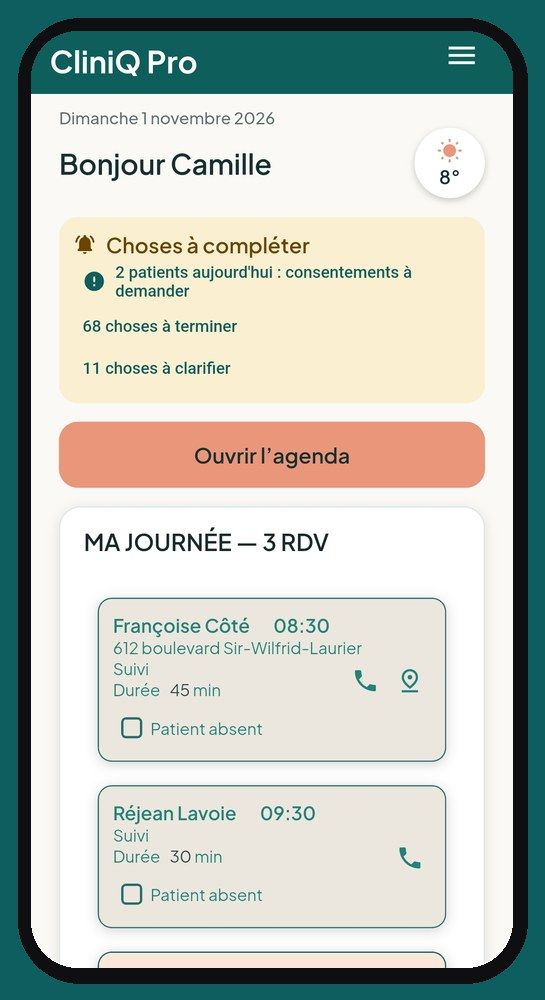
À l'écran
La date, « Bonjour » avec votre prénom et la météo, la carte « Choses à compléter », le bouton « Ouvrir l'agenda », puis « Ma journée » : vos rendez-vous du jour, dans l'ordre.
Ce que vous pouvez faire
- Toucher un rendez-vous pour ouvrir le rendez-vous détaillé.
- Appeler ou texter le patient, ou lancer l'itinéraire dans votre GPS, d'un seul toucher.
- Cocher « Patient absent » : votre déplacement est compté, l'app vous aide à le rappeler ou à lui trouver un autre moment, et rien n'est effacé.
- Ouvrir « Choses à compléter » : notes à terminer, consentements à demander, rappels de rendez-vous, kilométrage, bilans à revoir.
- Voir vos lieux du jour (CHSLD, résidence, clinique) regroupés sur une carte, avec le nombre de patients, l'itinéraire et votre note d'accès (code de porte).
Pourquoi
Entre deux patients, vous ouvrez l'app et vous savez tout de suite où aller et ce qui reste à faire, sans fouiller dans un menu.
Le menu ☰
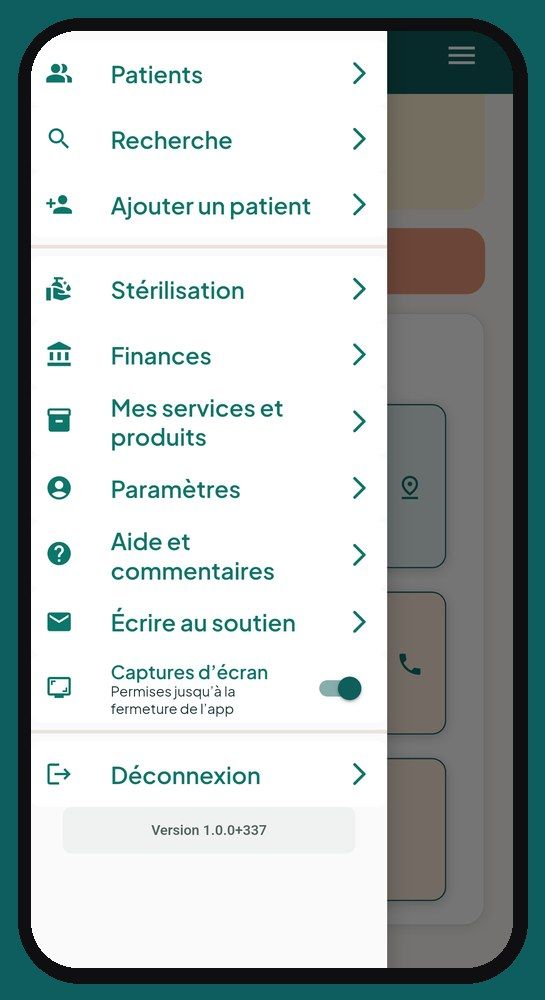
À l'écran
Le menu de l'accueil, qui mène à tout le reste de l'app.
Ce que vous pouvez faire
- « Patients » : la liste de vos patients, avec une recherche par nom.
- « Recherche » : chercher au même endroit un patient, un rendez-vous ou une facture.
- « Ajouter un patient » : la fiche du nouveau patient, avec ses consentements et l'endroit où vous le voyez.
- « Stérilisation » : votre registre de stérilisation (si vous stérilisez des instruments).
- « Finances » : vos revenus, les montants à encaisser, le rapport de taxes, les dépenses, le kilométrage et « Pour mon comptable ».
- « Mes services et produits » : vos soins avec leur prix et leur durée, et les produits que vous vendez.
- « Paramètres » : votre profil, votre agenda et votre horaire, la sécurité, la langue, la confidentialité (détails plus bas).
- « Aide et commentaires » : toutes les questions et réponses, un assistant qui répond à partir de l'aide, et un endroit pour proposer une idée.
- « Écrire au soutien » : un message qui nous arrive directement ; la réponse vient par courriel.
- « Captures d'écran » : un interrupteur pour permettre les captures jusqu'à la fermeture de l'app (sur Android).
- « Déconnexion », et en bas, le numéro de version de l'app.
Pourquoi
Tout est à un toucher de l'accueil. Sur Android, les captures d'écran sont bloquées par défaut pour protéger les renseignements de vos patients. Vous pouvez les permettre en tout temps, par exemple pour demander de l'aide, dans Paramètres → Sécurité.
L'agenda
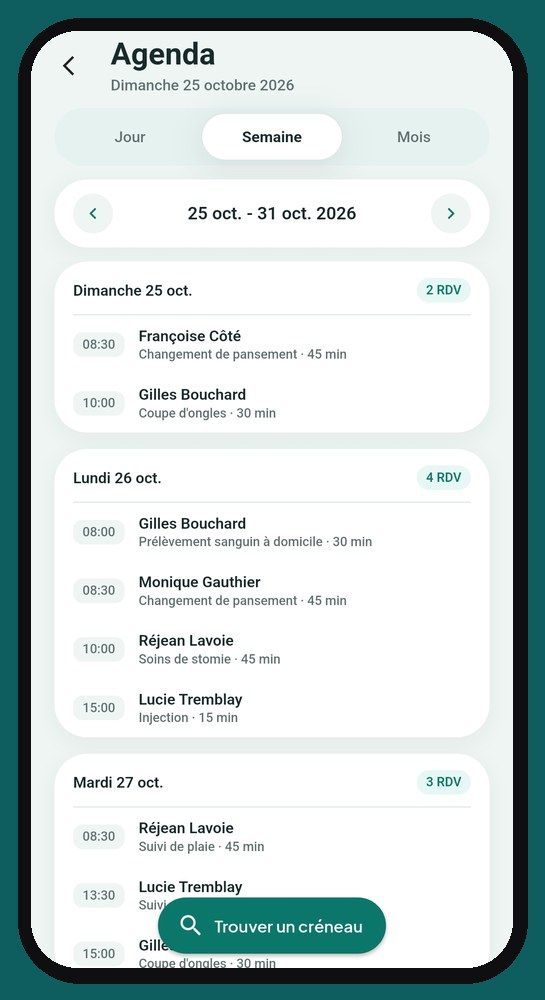
À l'écran
Vos rendez-vous en vue Jour, Semaine ou Mois. Les jours fériés de votre province sont indiqués, et en vue Mois, les jours où vous ne travaillez pas selon « Mon horaire » sont grisés.
Ce que vous pouvez faire
- « Trouver un créneau » : indiquez la ville, la durée et, si vous travaillez à plus d'un endroit, le lieu. L'app propose des heures qui tiennent compte de la route réelle, en remplissant d'abord vos journées déjà commencées.
- Toucher directement une case libre, puis choisir : « Rendez-vous patient », « Activité professionnelle » (sans patient : formation, réunion…) ou « Indisponibilité » (vacances, rendez-vous personnel, journée bloquée).
- Toucher un rendez-vous pour l'ouvrir, le déplacer ou l'annuler ; toucher une indisponibilité ou une activité pour la modifier.
- Confirmer le déplacement d'une activité professionnelle terminée, pour qu'il compte dans votre kilométrage.
Pourquoi
À domicile, un rendez-vous, c'est aussi un trajet. L'agenda place vos patients sans vous faire zigzaguer, et une indisponibilité empêche qu'on vous propose une plage où vous n'êtes pas libre.
Vos lieux de travail
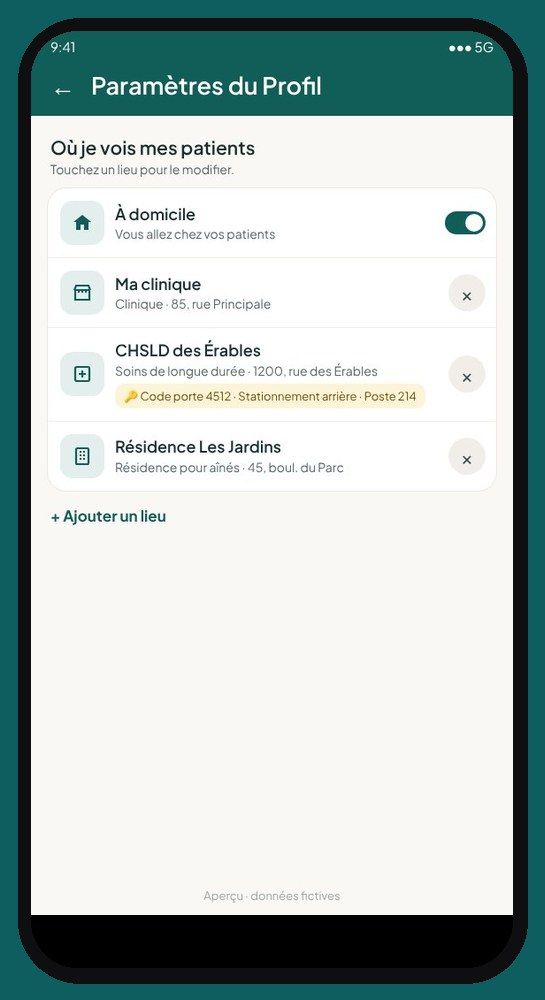
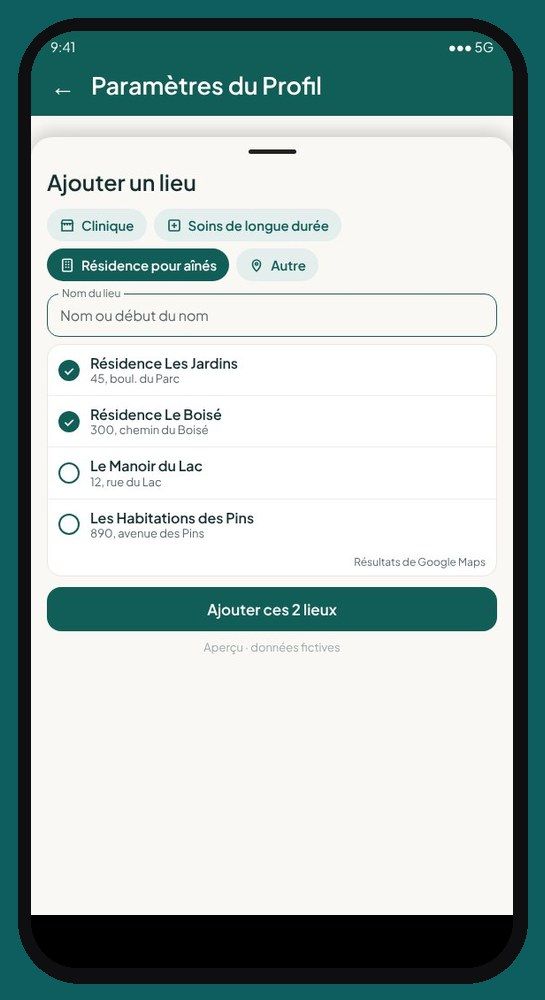
À l'écran
Dans Paramètres → « Mon profil », la section « Où je vois mes patients » : « À domicile » et chacun de vos lieux (clinique, CHSLD, résidence), avec son adresse et sa note d'accès.
Ce que vous pouvez faire
- « Ajouter un lieu » : cherchez-le par son nom ou son adresse dans Google Maps, puis ajoutez une note d'accès (code de porte, stationnement, unité, téléphone du poste).
- « Ma clinique est à mon adresse » si vous recevez vos patients chez vous.
- Enlever un lieu de votre liste : il n'est jamais effacé, les dossiers et les visites passées le gardent.
- Dans « Mon horaire », donner à chaque jour son lieu et ses heures.
Pourquoi
Le kilométrage d'affaires dépend du lieu : les trajets entre la maison et votre clinique sont personnels (règle de l'ARC), ceux vers un CHSLD, une résidence ou un patient à domicile sont d'affaires. Et « Trouver un créneau » sait où vous êtes chaque jour.
En savoir plus : Horaire à domicile, en CHSLD et en clinique →
Le rendez-vous détaillé
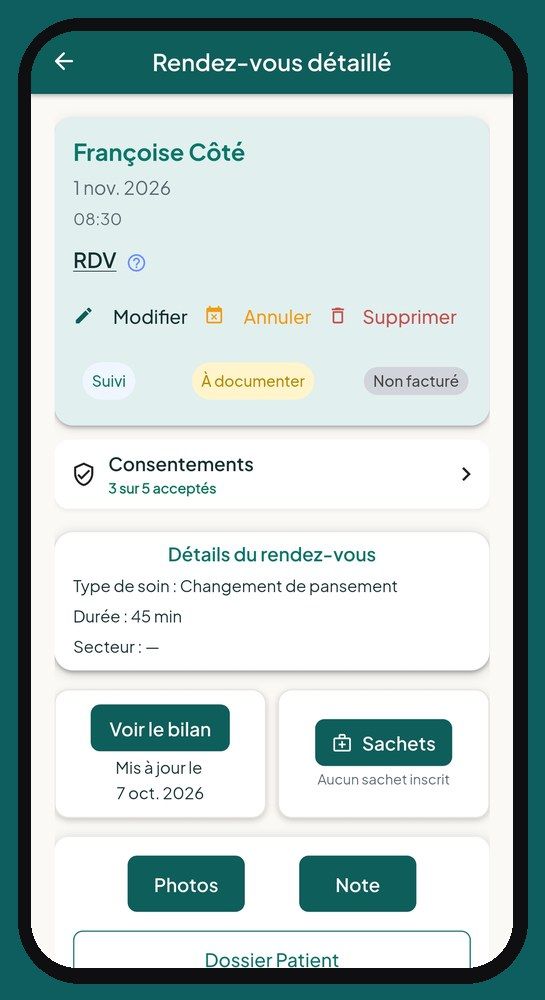
À l'écran
Tout le rendez-vous sur une page : le patient, l'heure, le type de soin et la durée, l'état (à documenter, non facturé), les consentements, le bilan, les sachets, les photos et la note.
Ce que vous pouvez faire
- « Déplacer », « Annuler » (l'app demande si vous vous êtes rendue sur place, pour compter le déplacement) ou « Supprimer » un rendez-vous créé par erreur.
- Voir ou mettre à jour le bilan de santé du patient.
- Prendre les photos de soins et écrire la note de la visite.
- Noter les consentements qui manquent.
- « Facturer » : choisir le soin, ajouter un produit au besoin, le mode de paiement, puis émettre le reçu.
- « Corriger le paiement » si le paiement n'est pas passé ou si le mode est mauvais : le reçu est annulé et remplacé, jamais modifié.
Pourquoi
Chez le patient, vous faites tout sans changer de page : soigner, documenter, facturer.
Le dossier patient
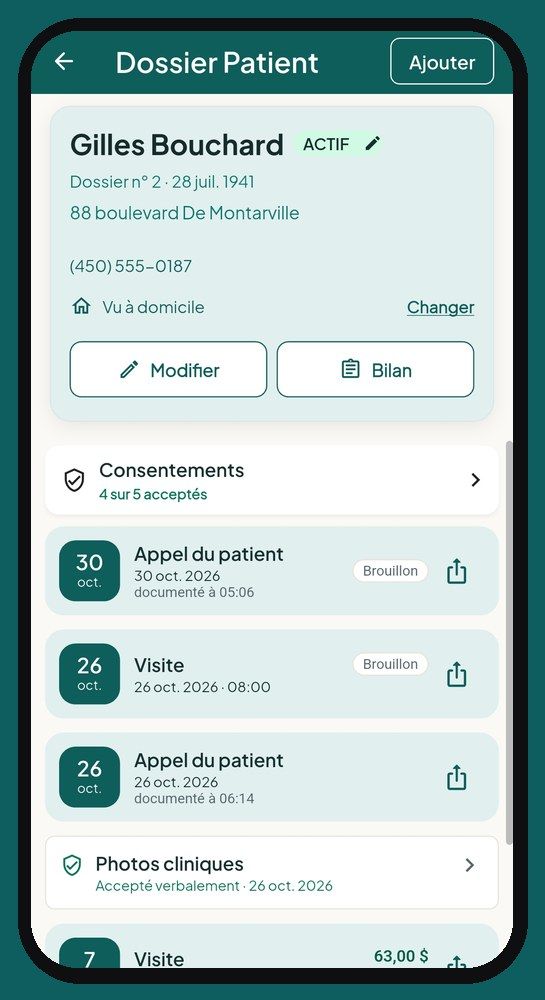
À l'écran
Le nom, le statut (actif, inactif, archivé, décédé), le numéro de dossier, les coordonnées, l'endroit où vous voyez le patient, la personne responsable s'il y a lieu, les consentements et la chronologie de tout ce qui s'est passé.
Ce que vous pouvez faire
- Appeler, texter ou ouvrir l'itinéraire vers chez lui.
- Changer l'endroit où vous le voyez, ajouter un 2e numéro ou une personne responsable (par exemple l'enfant qui paie et reçoit les reçus).
- Inscrire chaque consentement (ouverture du dossier, soins, photos, communication à un tiers, rappels par texto), avec la date et qui l'a donné.
- Ouvrir une visite, une note ou un document dans la chronologie.
- Changer le statut du patient : il n'est jamais effacé.
Pourquoi
Le dossier complet est dans votre poche, et chaque ouverture est inscrite au journal des consultations, comme la Loi 25 le demande.
Le menu du dossier
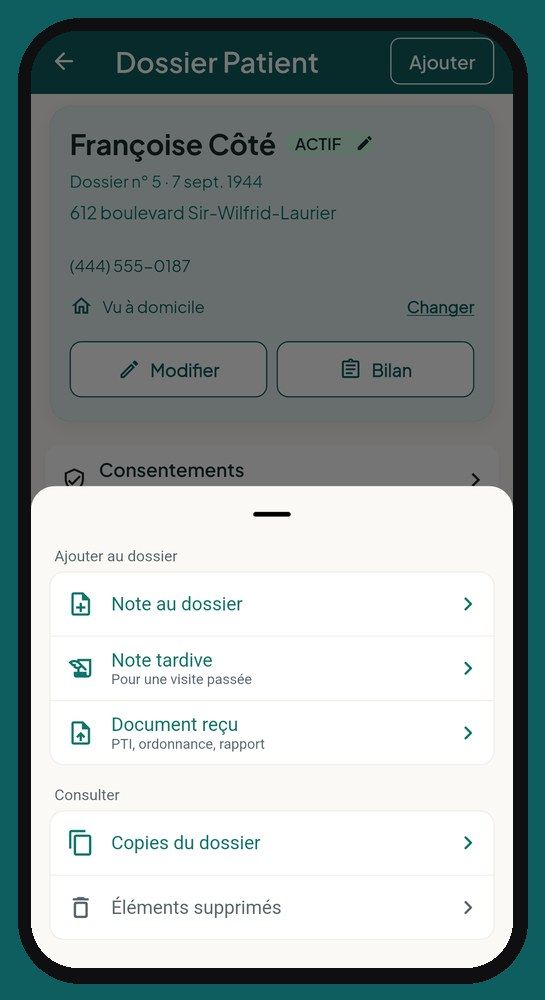
À l'écran
Le bouton « Ajouter » en haut du dossier patient.
Ce que vous pouvez faire
- « Note au dossier » : une information hors visite (appel du patient ou d'un proche, hospitalisation, retour à domicile, décès, refus de soins).
- « Note tardive » : compléter ou corriger une visite passée, avec la raison.
- « Document reçu » : ranger un PTI, une ordonnance ou un rapport.
- « Copies du dossier » : imprimer ou partager le dossier complet, ou le relevé de tous ses reçus pour ses assurances, et voir les copies déjà remises.
- « Éléments supprimés » : récupérer un brouillon ou une photo retirés par erreur.
Pourquoi
Chaque information va à sa place, avec sa date, et toute copie remise est inscrite.
La note
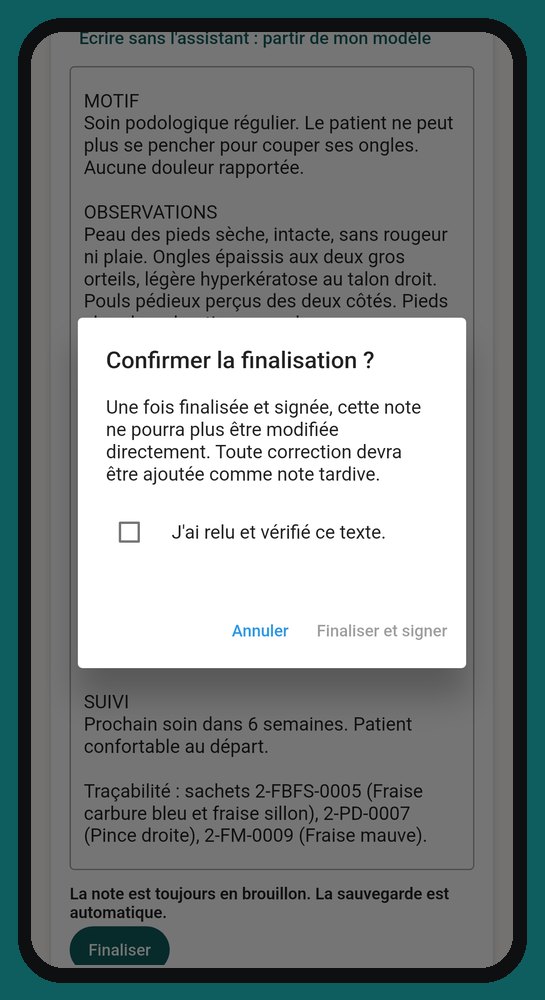
À l'écran
La note de la visite, écrite à partir de votre modèle, puis finalisée et signée.
Ce que vous pouvez faire
- Partir de votre modèle de note, ou écrire avec l'assistant de note : vous dictez ou écrivez ce qui sort de l'ordinaire, il propose la note selon votre modèle, et vous l'adoptez ou la corrigez.
- Dicter avec le micro du clavier de votre téléphone.
- Ajouter la traçabilité des sachets utilisés.
- « Finaliser et signer » après avoir relu.
Pourquoi
Une note finalisée ne change plus : toute correction se fait par une note tardive datée. Le nom et les coordonnées du patient sont retirés avant tout envoi à l'assistant. Le brouillon est sauvegardé tout seul, même sans réseau.
Le reçu
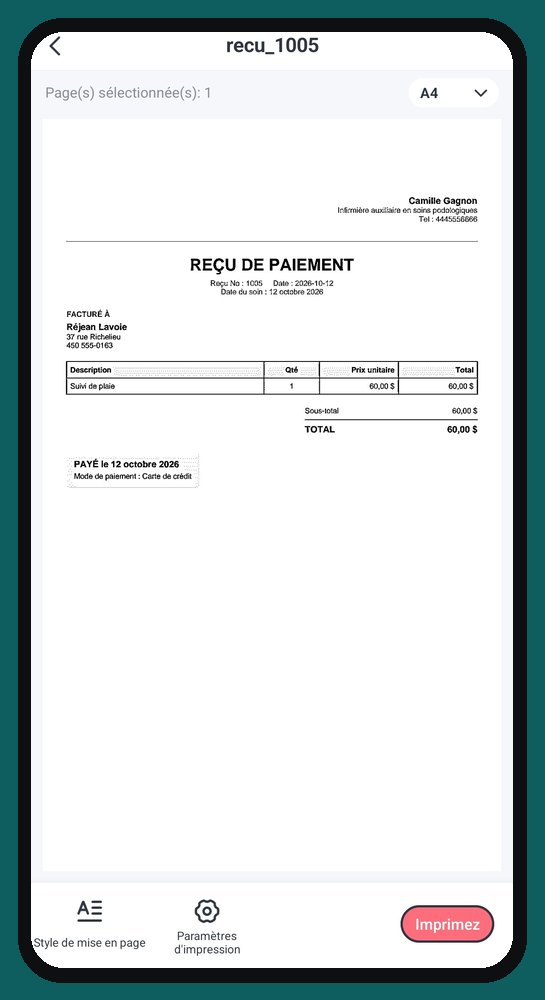
À l'écran
Le reçu en PDF, avec vos coordonnées, vos numéros de taxes s'il y a lieu, les soins, les taxes et le total.
Ce que vous pouvez faire
- L'imprimer sur place, ou l'envoyer par courriel ou texto : si le patient a un courriel au dossier, il est déjà inscrit.
- Corriger un paiement : l'ancien reçu est marqué « ANNULÉ » et remplacé, et les deux restent au dossier.
Pourquoi
Le patient part avec son reçu. Les factures sont numérotées sans trou, et les taxes sont calculées selon votre profil.
Les dépenses
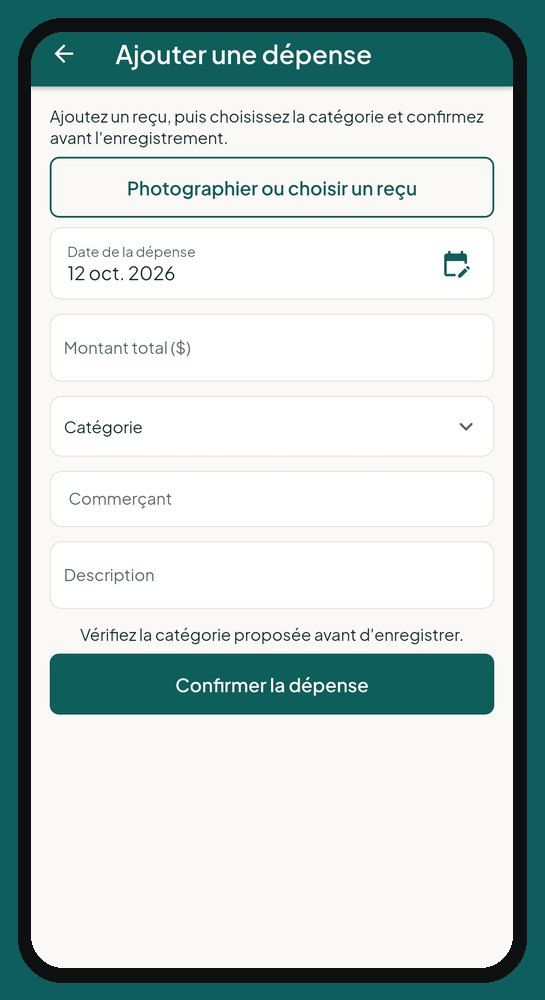
À l'écran
L'ajout d'une dépense : la photo du reçu, la date, le montant, la catégorie, le commerçant et les taxes.
Ce que vous pouvez faire
- Photographier le reçu ; l'app peut en lire les montants pour vous.
- Vérifier la catégorie proposée, puis confirmer.
- Être avertie si une dépense semblable est déjà inscrite.
- Voir toutes vos dépenses de l'année dans « Mes reçus de dépenses », et compter seulement la part professionnelle d'une facture mixte.
Pourquoi
Fini la boîte à chaussures : chaque reçu est classé au moment où vous le recevez.
Le kilométrage
À l'écran
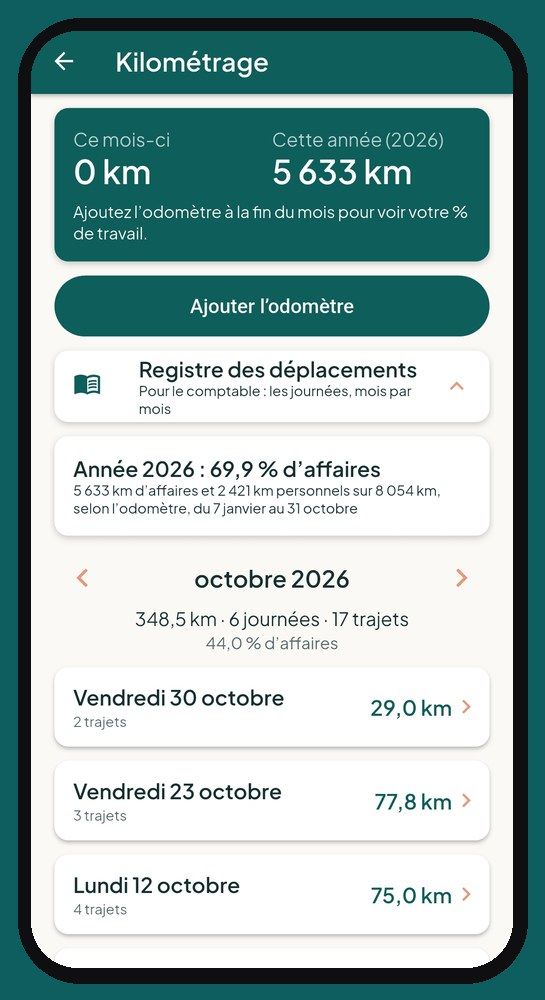
Vos kilomètres du mois et de l'année, la carte de chaque véhicule et le registre des déplacements, journée par journée.
Ce que vous pouvez faire
- Prendre l'odomètre en photo une fois par mois.
- Ouvrir une journée pour voir chaque trajet : le patient y est désigné par son numéro de dossier, jamais par son nom.
- Dire si un trajet douteux compte pour le travail, et confirmer une journée.
- Ajouter un autre véhicule, ou indiquer qu'un véhicule est vendu ou rendu.
Pourquoi
Les trajets sont calculés à partir des adresses de vos rendez-vous : rien à noter dans l'auto, et un registre prêt pour l'impôt.
Pour le comptable
À l'écran
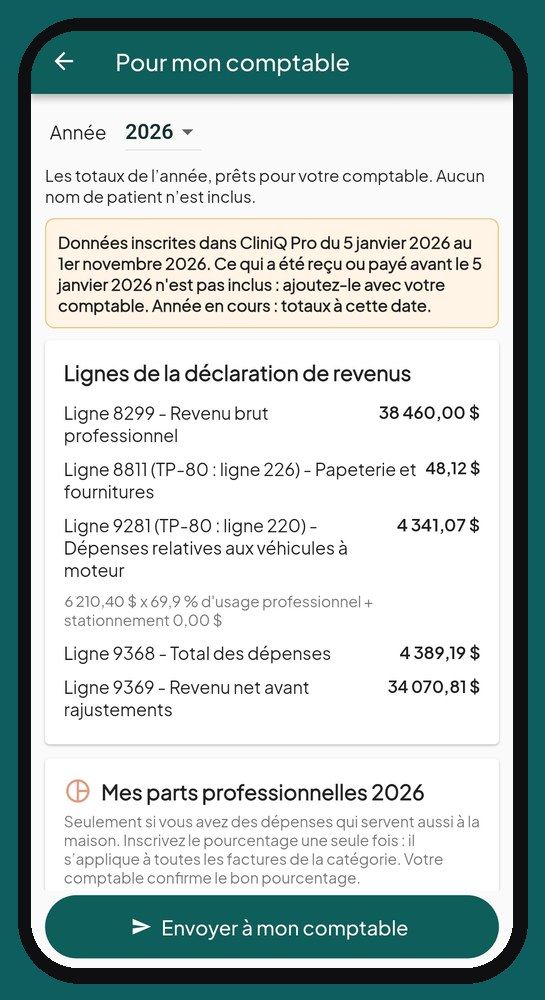
Les totaux de l'année, classés selon les lignes de la déclaration de revenus, sans aucun nom de patient.
Ce que vous pouvez faire
- Choisir l'année et vérifier les totaux : revenus, taxes, dépenses, véhicule selon votre pourcentage d'affaires.
- Inscrire une fois votre part professionnelle pour les dépenses partagées avec la maison (cellulaire, bureau à domicile).
- « Envoyer à mon comptable » : un PDF prêt à partager.
- Dans « Finances », le « Rapport de taxes » du mois, du trimestre ou de l'année, si vous êtes inscrite aux taxes.
Pourquoi
Votre comptable reçoit des chiffres prêts à utiliser, et ce qui manque est signalé au lieu d'être deviné.
La stérilisation
À l'écran
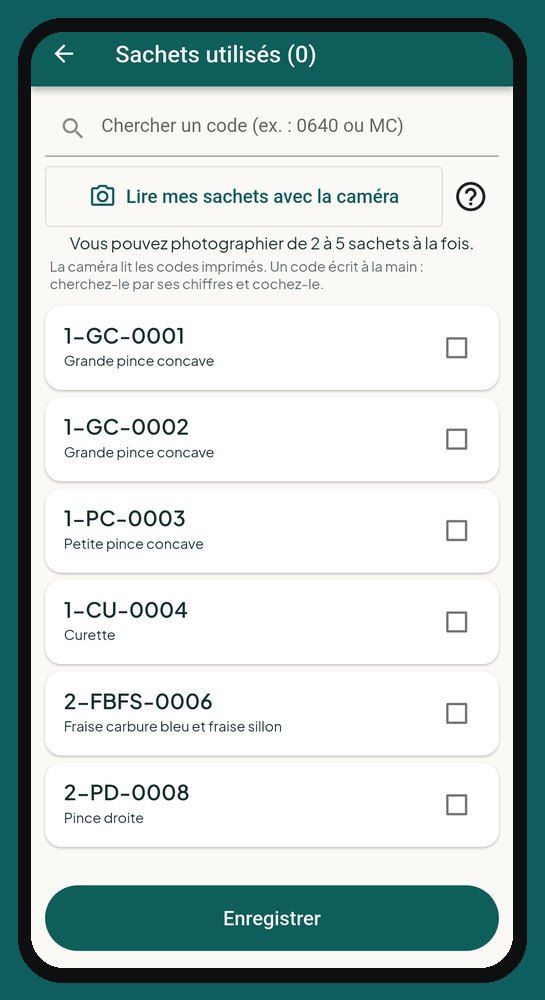
Pour celles qui stérilisent leurs instruments : le registre des cycles, et dans chaque rendez-vous, les sachets utilisés pour ce patient.
Ce que vous pouvez faire
- Inscrire un cycle : chaque sachet reçoit son numéro, à écrire dessus.
- Inscrire les tests de spores et leur résultat.
- Dans le rendez-vous, cocher les sachets utilisés, ou les lire avec la caméra.
- En cas de test positif, voir les sachets rappelés et les patients concernés.
Pourquoi
Chaque instrument est relié au patient : le jour où on vous le demande, la preuve est prête. Si vous ne stérilisez pas, cette partie se cache.
Les paramètres
À l'écran
Menu ☰ → « Paramètres » : une carte pour chaque réglage.
Ce que vous pouvez faire
- « Mon profil » : nom, titre, type de pratique, ordre professionnel et permis, logo et signature, facturation et taxes, style de notes, et « Où je vois mes patients ».
- « Mon agenda » : adresse de départ, nombre de patients maximum par jour, et « Mon horaire » (pour chaque jour, le lieu et les heures, une semaine habituelle ou une semaine précise).
- « Mes services » : vos soins avec leur prix, leur durée et leurs taxes.
- « Rappels de rendez-vous par texto » : un interrupteur ; le texto part tout seul 24 h avant, seulement aux patients qui l'ont accepté.
- « Importer mes patients » depuis un fichier Excel ou CSV de votre ancien logiciel, et « Exporter mes patients ».
- « Sécurité » : déverrouiller avec votre empreinte, double vérification avec un code à 6 chiffres, déconnecter vos autres appareils. L'app se verrouille seule après un moment sans être touchée.
- « Langue / Language » : français ou anglais.
- « Confidentialité et règles » : politique de confidentialité, conditions d'utilisation, information pour vos patients, journal des consultations, et « Supprimer mon compte ».
Pourquoi
Vous réglez tout une fois. Au premier démarrage, le parcours « Bien commencer » vous guide étape par étape, et chaque étape peut attendre.
L'aide et le soutien
À l'écran
Menu ☰ → « Aide et commentaires » et « Écrire au soutien ».
Ce que vous pouvez faire
- Chercher une réponse par mot (facture, odomètre, annuler…) ou parcourir les questions par sujet.
- « Poser ma question » : un assistant répond à partir de l'aide de l'app.
- Proposer une idée et suivre la réponse à vos demandes dans « Mes demandes ».
- Écrire au soutien : la réponse arrive par courriel.
Pourquoi
La réponse est dans l'app, au moment où vous en avez besoin. N'y écrivez jamais le nom d'un patient.
Lancement le 1er janvier 2027
Voyez l'application écran par écran, puis réservez votre place : nous vous écrirons dès l'ouverture.
Voir l'applicationRéservez votre placeVoir les tarifs
Inscrivez-vous avant le 1er janvier : essai gratuit de 14 jours + 10 $ de rabais sur votre premier paiement.
Une question ? soutien@cliniqpromobile.ca
Les fonctions
- Dossier patient et notes
- Reçus et factures
- Kilométrage automatique
- Dépenses et comptable
- Registre de stérilisation
- Services à domicile, tout-en-un
- Questions et réponses
- Tarifs
Pour votre métier
- Soins infirmiers
- Soins podologiques (soins des pieds)
- Soins de plaies et de stomies
- Physiothérapie, ergothérapie, réadaptation
- Inhalothérapie
- Santé mentale
- Soins dentaires à domicile
- Denturologie
- Esthétique médicale
- Massothérapie
- Orthophonie et audiologie
- Travail social
- Psychoéducation et éducation spécialisée
- Kinésiologie
- Ostéopathie
- Prélèvements à domicile
- Nutrition
Guides et comparatifs
- Classement des logiciels 2026
- Documentation clinique et saisie mobile
- Logiciel de clinique santé
- Gestion de clinique au Canada
- Guide : choisir son logiciel
- Alternatives à Jane App
- CliniQ Pro ou Jane
- Importer vos patients
- Déduction du kilométrage
- TPS, TVH et TVQ
- Qui rembourse quoi
- L'argent de la pratique
- Infirmières auxiliaires hors Québec
- Glossaire FR-EN des titres
- Bien démarrer